FACEBYPHOTO ガイド
写真から掲載元を見つけるまで。
4 つのステップでご自身の顔写真を検索し、候補画像が見つかった公開ページを確認します。
デモのボタンを使って、各ステップを確認できます。
顔検索の流れ
サンプルデータ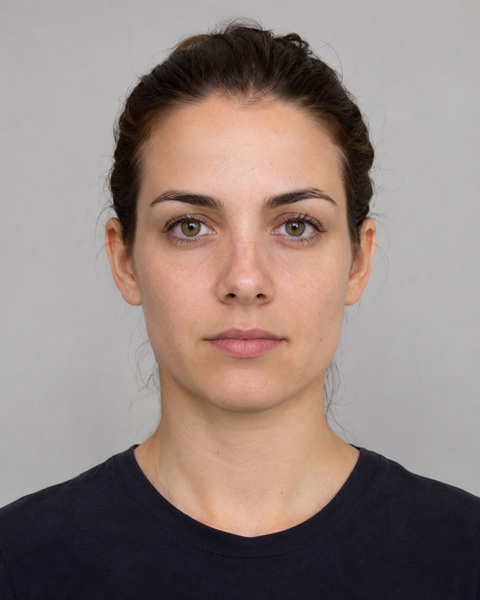
顔写真を確認
ご自身がはっきり写った写真を用意します。
ステップ 1 / 4
ご自身がはっきり写った写真をアップロード
光が均等に当たる場所で正面から撮った最近の写真を用意します。目と顔がはっきり見える写真を選んでください。
- ログインして「新しい検索」を開きます。
- 写真を選ぶか、アップロード欄にドラッグ&ドロップします。
- JPG、PNG、WebP に対応しています。上限は 10 MB、1,600 万画素です。
写真のチェックを開始済みの場合は、保存したアップロードを再開するか破棄できます。
ステップ 2 / 4
ご自身の顔を選び、検索内容を確認
顔のチェックを利用できる場合は、プレビューに検出した顔と画質の問題が表示されます。
- プレビューでご自身の顔を選んで続行します。
- 写真、年齢、検索に関する確認事項を読み、内容を確認します。
- プレビュー枠があればプレビュー検索を実行できます。通常検索には 1 クレジットを使います。
顔がぼやけている、または小さすぎて選べない場合は、より鮮明な写真をお試しください。
ステップ 3 / 4
検索の進み具合を確認
進捗画面では、画像の準備からレポートの作成まで、どの処理が進行中かを確認できます。
- 検索エンジンに登録された公開画像を探している間、現在のステップを確認できます。
- ページを離れた場合は「検索履歴」から戻れます。
- 進行中の処理を止めるには「検索をキャンセル」を選びます。
接続が切れた場合は、新しい検索を始める前に検索履歴を確認してください。
ステップ 4 / 4
候補画像を確認し、掲載元を開く
結果を開くと、利用可能な詳細を確認できます。候補画像を手がかりに、元のページで掲載状況を確認しましょう。
- レポートで候補画像を選び、掲載元の詳細を確認します。
- リンクがある場合は、掲載元のページを開きます。
- レポートを再度確認したり削除したりするには「検索履歴」に戻ります。
解除できる限定レポートは、1 クレジットで詳細を表示できます。見た目の類似だけでは本人かどうかを判断できません。
写真を検索してみませんか?
ご自身がはっきり写った写真を用意してください。検索を開始する前に写真と設定を確認できます。