顔検索の流れ
サンプルデータ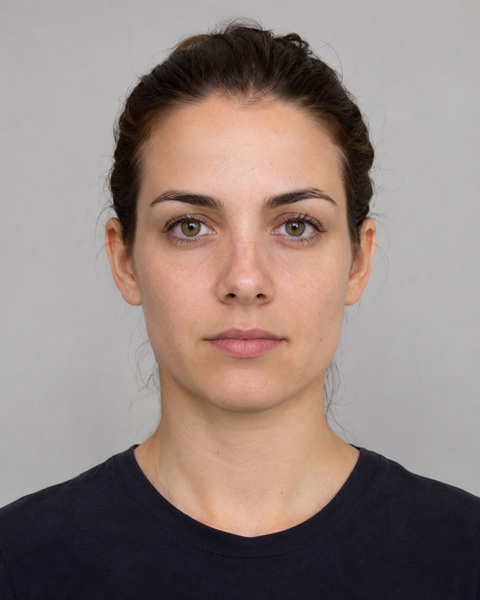
顔写真を確認
ご自身がはっきり写った写真を用意します。
できること
自分の写真はどこに掲載されている?
検索結果と掲載元のリンクを確認でき、保存した検索はワークスペースから開けます。
検索前に顔を確認
顔のチェックを利用できる場合は、検出された顔と画質の情報を確認し、ご自身の顔を選択できます。
写真が再利用されているか確認
写真全体で画像の逆検索をすると、同じ画像や切り抜き、見た目が似ている画像を探せます。
画像の掲載ページを確認
完全版のレポートで掲載元へのリンクを開き、候補画像がどこでどのように使われているかを確認できます。
後から検索を確認
非公開の検索履歴から進み具合を確認できます。保存したレポートは最長 30 日間、再度閲覧できます。
顔検索の使い方
写真から掲載元へ。
検索の流れを見る写真を選ぶ
ご自身の顔がはっきり写った写真を用意します。写真とデータの取り扱いを確認します。
公開画像を検索する
公開ページにある同じ画像や見た目が似ている画像を探します。
候補画像を確認する
レポートで画像を比較し、掲載元を確認します。
掲載元を確認する
リンクがある場合は、元のページで掲載状況を確認します。見た目が似ているだけでは本人かどうかは判断できません。
元の写真へのアクセス
最長 30 分
保存した検索結果
最長 30 日
検索履歴
いつでも削除可能
どのような写真をアップロードすればよいですか?
鮮明な JPG、PNG、WebP の画像を使用してください。上限は 10 MB です。顔検索では、ご自身の顔が明るくはっきり写った写真を選んでください。画像検索では、探したい画像全体を使用します。
どのようなページが検索対象ですか?
検索エンジンに登録されている公開画像が対象です。非公開ページ、ログインが必要なページ、未登録の写真は対象外となる場合があります。結果がなくても写真が使われている可能性はあります。
見た目が似ている結果は何を意味しますか?
結果は確認の手がかりです。見た目の類似だけでは本人かどうかを判断できません。掲載元へのリンクがある場合は、元のページで掲載状況を確認してください。
ロックを解除する前にレポートを確認できますか?
プレビュー枠があるアカウントでは、一部の結果を閲覧できる検索を実行できます。解除対象のレポートなら、再検索せずに 1 クレジットで掲載元の詳細を確認できます。
まずは写真を 1 枚。
検索方法を選んで始めましょう。