臉部搜尋演示
示例資料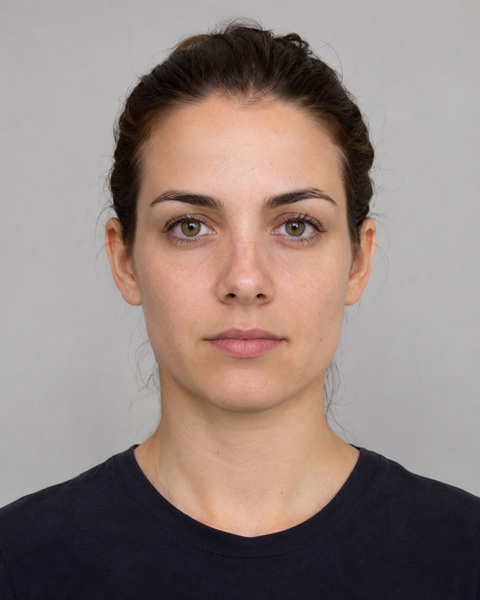
檢查你的照片
從清晰的本人照片開始。
第 1 步,共 4 步
上傳一張清晰的本人照片
請選擇近期的正面照片,保持光線均勻,讓雙眼和麵部清晰可見。
- 登入後開啟「新建搜尋」。
- 選取「選擇照片」,也可以將照片拖到上傳區域。
- 支援 JPG、PNG 或 WebP,最大 10 MB、1600 萬像素。
如果有未完成的照片檢查,可以繼續上次上傳,也可以丟棄後重新選擇。
第 2 步,共 4 步
選出你的臉部,再確認搜尋選項
啟用臉部檢查時,照片預覽會框出檢測到的臉部,並提示圖片品質問題。
- 在預覽中選擇自己的臉,然後繼續。
- 閱讀並確認本人照片、年齡和搜尋處理相關宣告。
- 有預覽額度時可選擇預覽,也可使用 1 次額度開始完整搜尋。
如果因為面部模糊或太小而無法選擇,可以換一張更清晰的照片。
第 3 步,共 4 步
檢視搜尋進度
進度頁面會顯示當前階段,從準備照片到生成報告。
- 在服務檢索公開索引圖片時,檢視當前搜尋階段。
- 如果離開頁面,可從「搜尋紀錄」傳回。
- 任務仍在執行時,可以選擇「取消搜尋」。
如果頁面連線中斷,建議先檢視搜尋紀錄,再決定是否重新搜尋。
第 4 步,共 4 步
檢視候選圖片,開啟原始來源
開啟一條候選結果,檢視可用詳情。可以結合原網頁核對圖片出現的位置和背景。
- 在報告中選取一條候選結果,檢視來源詳情。
- 有可用連結時,開啟原始來源。
- 可從「搜尋紀錄」再次檢視或刪除報告。
有限報告若支援解鎖,可使用 1 次額度檢視可用詳情。外貌相似無法確認身分。
準備好檢查你的照片了嗎?
準備一張清晰的本人照片。開始搜尋前,你可以先核對照片和選項。