人脸搜索演示
示例数据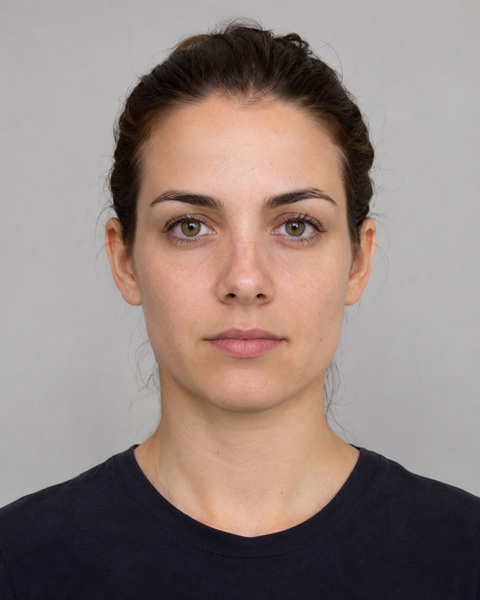
检查你的照片
从清晰的本人照片开始。
第 1 步,共 4 步
上传一张清晰的本人照片
请选择近期的正面照片,保持光线均匀,让双眼和面部清晰可见。
- 登录后打开「新建搜索」。
- 点击「选择照片」,也可以将照片拖到上传区域。
- 支持 JPG、PNG 或 WebP,最大 10 MB、1600 万像素。
如果有未完成的照片检查,可以继续上次上传,也可以丢弃后重新选择。
第 2 步,共 4 步
选出你的人脸,再确认搜索选项
启用人脸检查时,照片预览会框出检测到的人脸,并提示图片质量问题。
- 在预览中选择自己的脸,然后继续。
- 阅读并确认本人照片、年龄和搜索处理相关声明。
- 有预览额度时可选择预览,也可使用 1 次额度发起完整搜索。
如果因为面部模糊或太小而无法选择,可以换一张更清晰的照片。
第 3 步,共 4 步
查看搜索进度
进度页面会显示当前阶段,从准备照片到生成报告。
- 在服务检索公开索引图片时,查看当前搜索阶段。
- 如果离开页面,可从「搜索历史」返回。
- 任务仍在运行时,可以选择「取消搜索」。
如果页面连接中断,建议先查看搜索历史,再决定是否重新搜索。
第 4 步,共 4 步
查看候选图片,打开原始来源
打开一条候选结果,查看可用详情。可以结合原网页核对图片出现的位置和背景。
- 在报告中点选一条候选结果,查看来源详情。
- 有可用链接时,打开原始来源。
- 可从「搜索历史」再次查看或删除报告。
有限报告若支持解锁,可使用 1 次额度查看可用详情。外貌相似无法确认身份。
准备好检查你的照片了吗?
准备一张清晰的本人照片。开始搜索前,你可以先核对照片和选项。