FACEBYPHOTO 이용 안내
사진에서 출처까지.
네 단계로 본인의 인물 사진을 검색하고 비슷한 이미지가 발견된 공개 페이지를 확인하세요.
예시의 버튼으로 각 단계를 살펴보세요.
얼굴 검색 예시
예시 데이터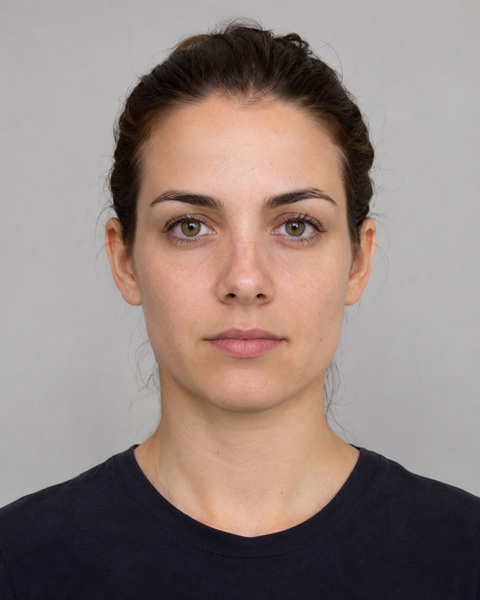
인물 사진 확인
본인의 얼굴이 선명하게 나온 사진을 준비하세요.
4단계 중 1단계
본인의 얼굴이 선명한 사진을 업로드하세요
조명이 고른 곳에서 정면으로 찍은 최근 사진을 사용하세요. 눈과 얼굴이 잘 보여야 합니다.
- 로그인한 후 ‘새 검색’을 여세요.
- 사진을 선택하거나 업로드 영역에 끌어다 놓으세요.
- JPG, PNG 또는 WebP를 사용하세요. 최대 10 MB, 1,600만 화소까지 지원합니다.
이미 사진 검사가 진행 중이라면 저장된 업로드를 계속하거나 삭제할 수 있습니다.
4단계 중 2단계
얼굴을 선택하고 동의 내용을 확인하세요
얼굴 검사 기능이 제공되면 미리보기에 감지된 얼굴과 품질 문제가 표시됩니다.
- 미리보기에서 본인의 얼굴을 선택하고 계속하세요.
- 사진, 나이 및 검색에 관한 확인 항목을 읽고 동의하세요.
- 미리보기 횟수가 남아 있다면 미리보기 검색을 시작하거나 크레딧 1개로 전체 검색을 선택하세요.
얼굴이 흐리거나 너무 작아서 선택할 수 없다면 더 선명한 사진을 사용하세요.
4단계 중 3단계
검색 진행 상황을 확인하세요
진행 화면에서는 이미지 준비부터 보고서 작성까지 현재 진행 중인 단계를 확인할 수 있습니다.
- 공개적으로 색인된 이미지를 찾는 동안 진행 상황을 확인하세요.
- 페이지를 나간 경우 검색 기록에서 다시 열 수 있습니다.
- 진행 중인 작업을 중지하려면 ‘검색 취소’를 선택하세요.
연결이 끊기면 새 검색을 시작하기 전에 검색 기록을 확인하세요.
4단계 중 4단계
검색 결과를 확인하고 출처를 여세요
결과를 열어 가능한 정보를 확인하세요. 검색된 이미지는 원본 맥락과 대조해 볼 수 있는 단서입니다.
- 보고서에서 결과를 선택하고 출처 정보를 읽으세요.
- 링크가 있으면 원본 출처를 여세요.
- 보고서를 다시 확인하거나 삭제하려면 검색 기록으로 돌아가세요.
잠금 해제가 가능한 제한된 보고서는 크레딧 1개로 세부 정보를 확인할 수 있습니다. 닮았다는 이유만으로 신원을 확인할 수 없습니다.
사진을 확인할 준비가 되셨나요?
본인의 얼굴이 선명한 사진을 준비하세요. 검색을 시작하기 전에 선택 항목을 확인할 수 있습니다.